
オーディオインターフェイスを買いました。昔バンドなどをやっていまして、大した収入にもならず10数年前に音楽関係の活動はやめてしまったのですが、最後の方は一人でDTMの作・編曲をやっていました。10数年経った今、また少しやってみようという目論見です。
当時使用していた機材は全て売却等で手放してしまったため、また一から機材を揃えていこうと思います。
謎のオーディオインターフェイス TEYUN Q-16 XTUGAレビュー
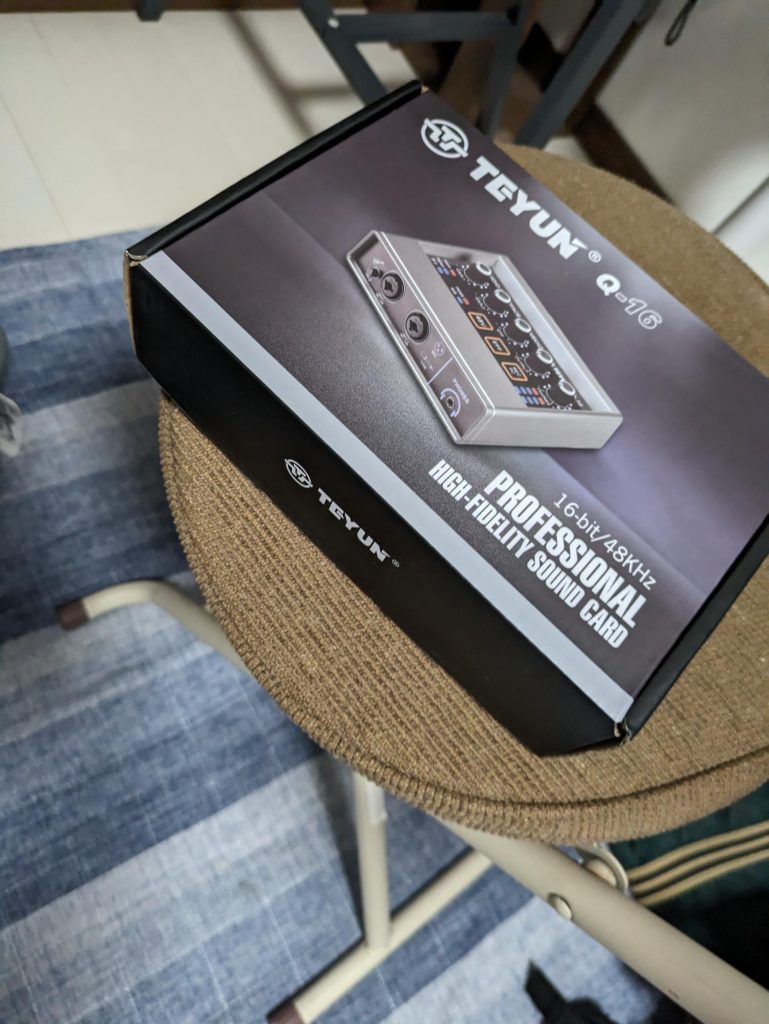
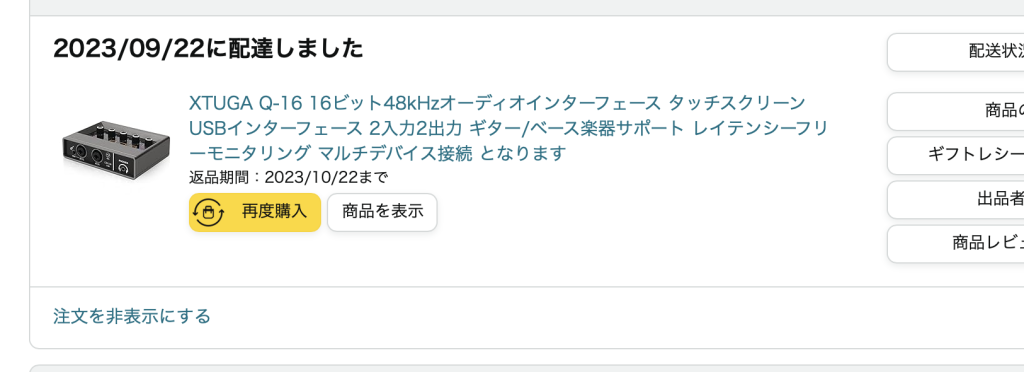
コイツです。というかこの投稿を書いている今気付いたのですが、Amazonで表示されているメーカーと届いたものが違う・・・??Amazonでは「XTUGA」というメーカーの様に書かれていますが、届いたものは「TEYUN」??
「Q-16」という品番の様なのは共通しています。検索したらどちらもよく分からず、まぁどっちでもいいかという印象です( ´Д`)y━・~~どちらかがメーカーで、どちらかが製品名なのかもしれません(“Roland”の“FANTOM”みたいな事)。
私が買った時、値段は3,800円ぐらいでした。
※令和6年12月現在、同じAmazonでも1万を超える金額がついています。下にリンクがありますが、購入の際は値段をよく確認してください。
TEYUN Q-16を開封!!付属品やツマミなど
付属品は説明書とUSBケーブル(TypeC→TypeA)です。
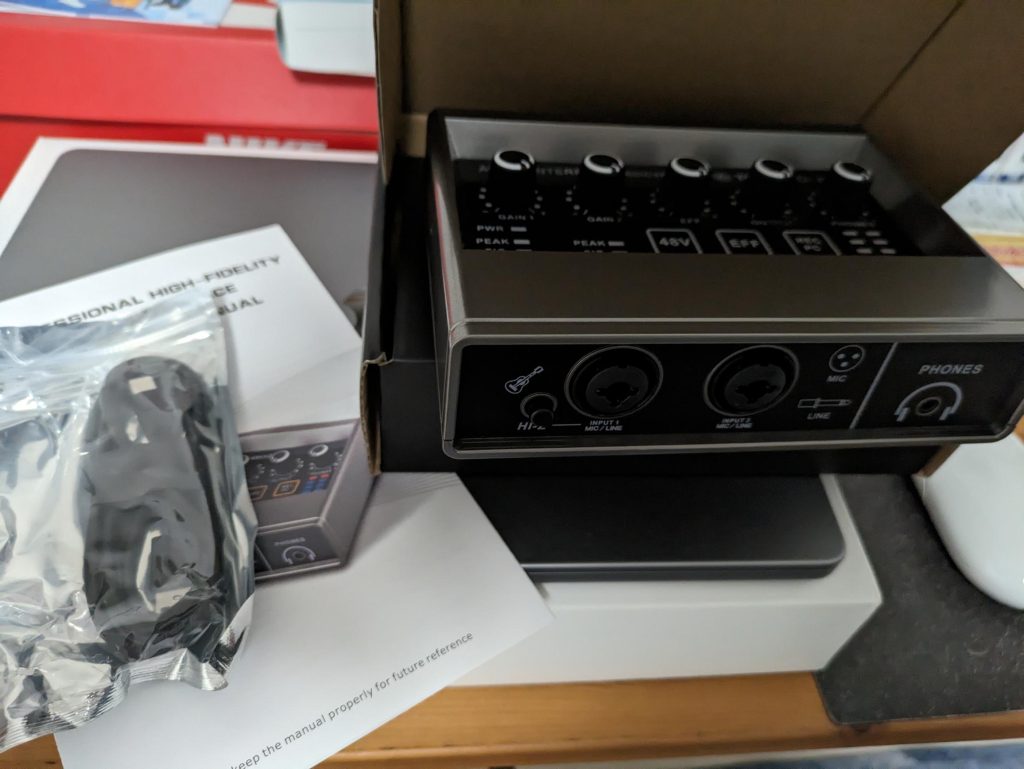
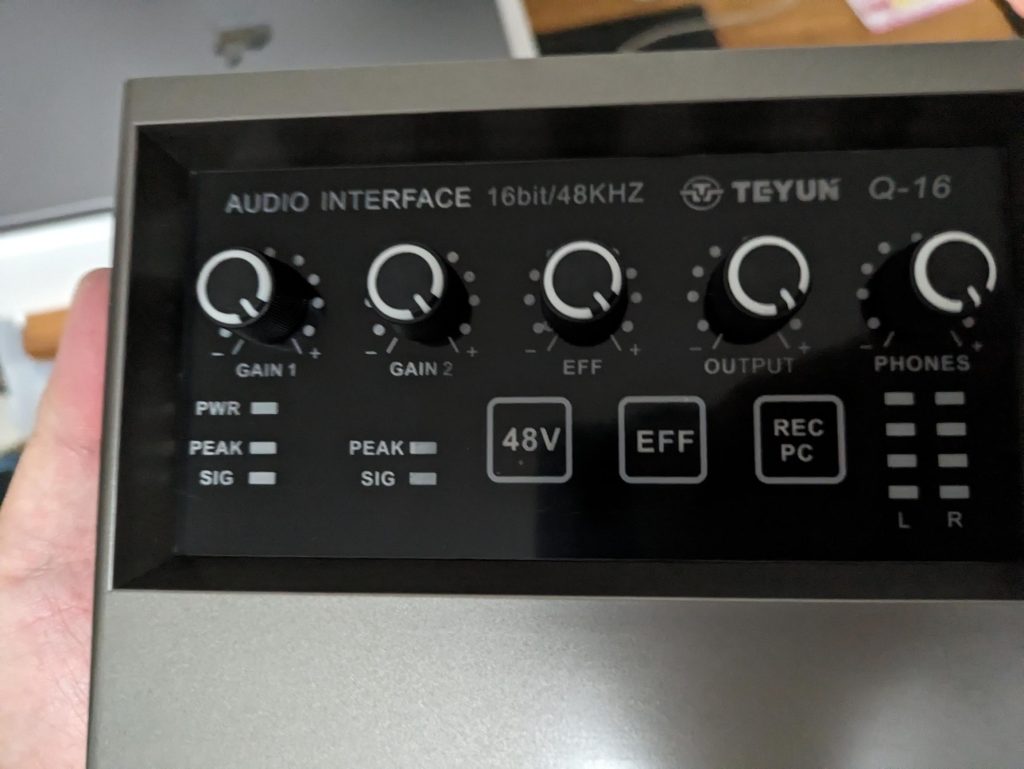
差し込みやツマミ等はとてもシンプルです。
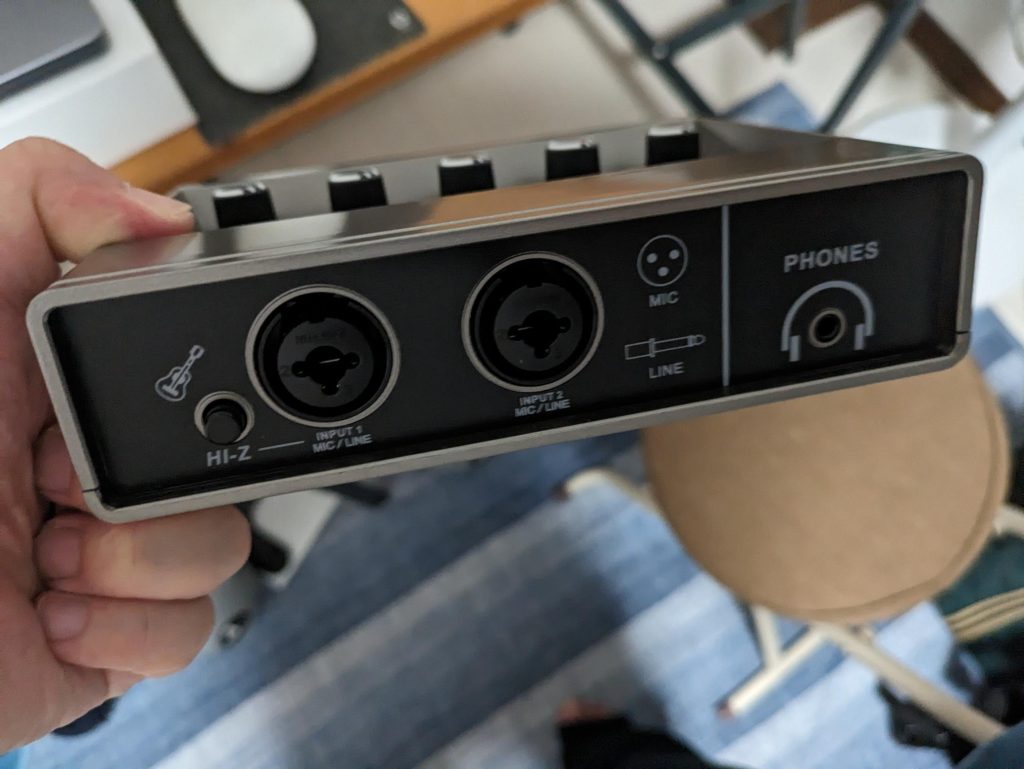
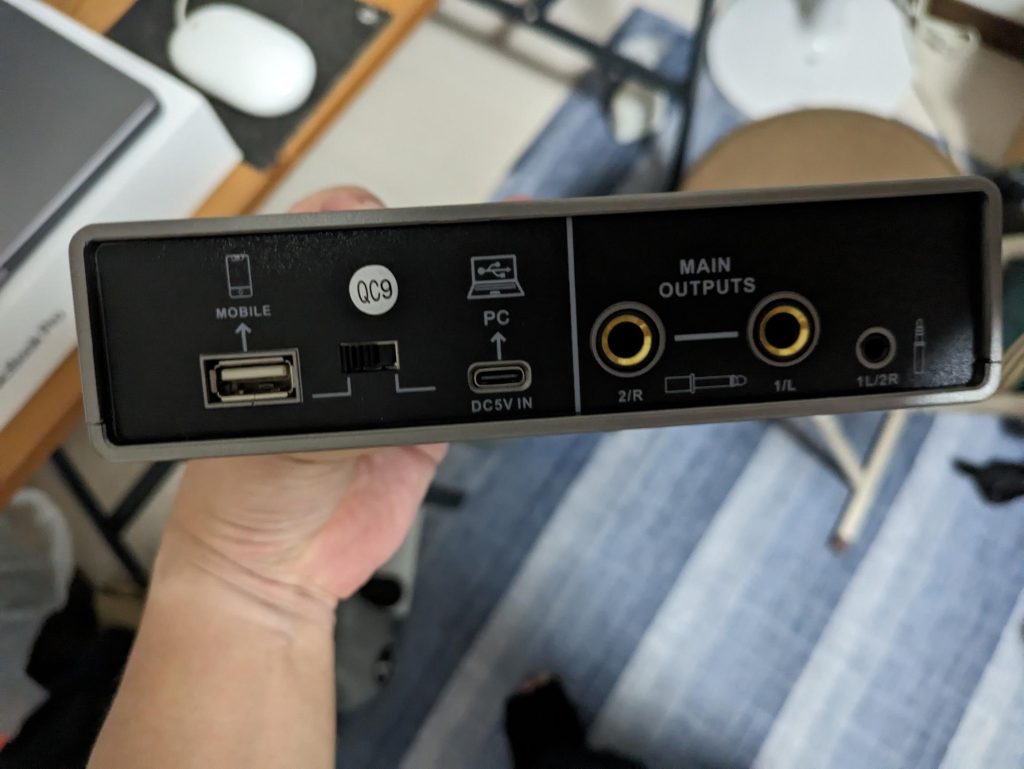
裏もシンプル。自分が最後に使っていたオーディオインターフェイスはFireWire接続でした。やっぱ今はないんですかねぇ・・・😂
自分が知っている時代の機材を中古で探して無理やり今使うよりは、やはり今の基準でやりたいと思ったので、同じ価格帯だとしても新品のこれにしました。スマホにアウトするのはきっと今なら当たり前なのでしょうね。最近はDAWソフトもタブレットで動くそうで・・・
PCメールや宅ファイル便でやりとりして、よっぽど何か困れば電話する(もちろんガラケー)とかやっていた頃が懐かしいです。基本はデータの送信ですが、CDで納品とかも全然普通でしたよ。今はデータをどうやりとりするのでしょう、、、
PCと接続!失敗しつつなんとか成功
失敗例
次の画像は失敗例になります。
なんか勝手に勘違いしてTEYUN Q-16のPCへのアウト、Type-CからpcのType-Cのインに繋いでしまいました。
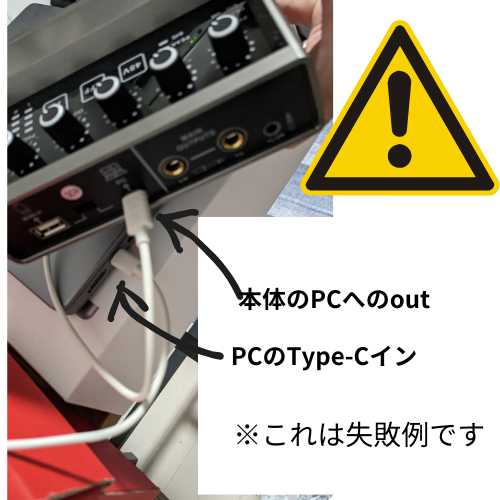
これではダメです。動作しませんでした。
アウトは合っていますが、PCのインが違います。
電源はどうなる?
このオーディオインターフェイスはACアダプタを挿すところがありません。つまりpcから電力を吸って動くタイプの物になります。
上記で失敗した時に電源が入らず、ノートだから電源が弱くて吸えないのかな〜と考えたりして、USBハブに電源が挿せるものを電気店に探しに行ったりしました。結局高かったので買うのは辞めたのですが、接続できない時はまずインターフェイス本体のアウト→PCやスマホ等と正しく接続できているかを確認してください。
PCと接続、正解パターン
ふと付属のUSBケーブルを見ると「Type-CからType-A」の物。普通に考えて付属のものがスタンダードな接続方法であるはずですよね。で、本体のpcへのアウトはType-Cの形をしている。ということは残るはType-A。
つまりType-CからType-Aでpcに繋ぐのが正解だったのです。
これが成功例で、本体からのアウトをType-Aを挿す事のできるUSBハブに挿して接続しています。(私が使っているPCにはType-Cのインしかないのでこうしていますが、Type-Aが挿せるPCなら直接挿せばいいと思います。)
電源を示す、のであろう「PWR」が赤く点灯しました。C→Cへ繋いだ時は何一つ点灯しなかったのです。
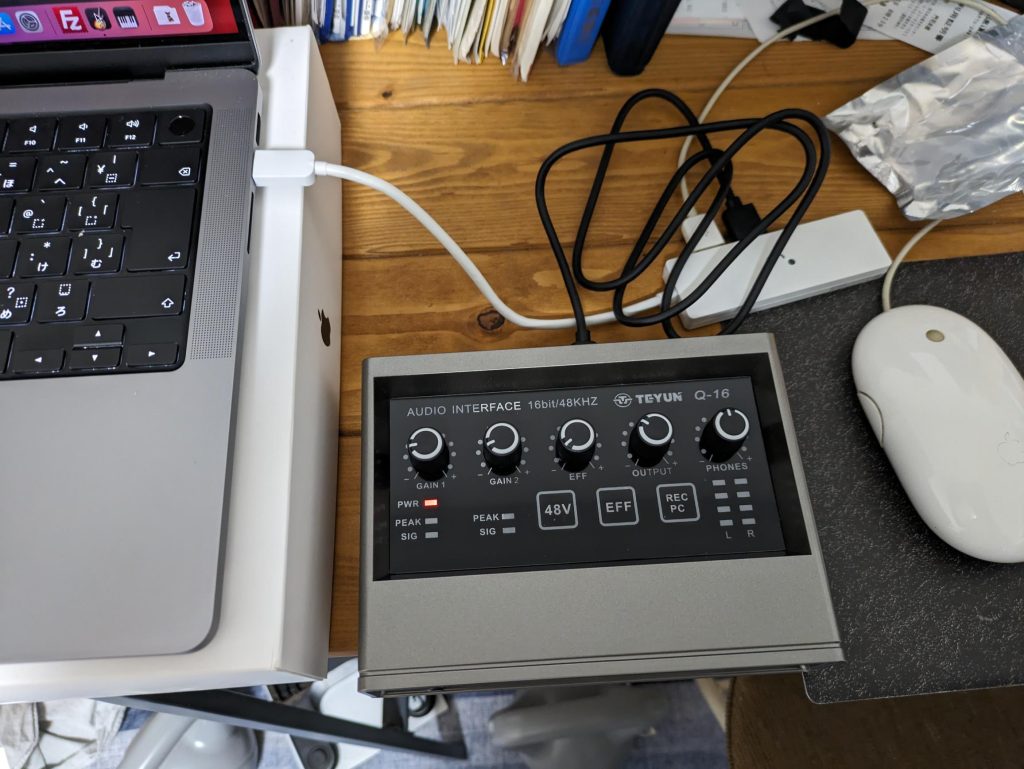
はじめから付属のUSBケーブルを見ていればよかったのですが、、、USBケーブルをいっぱい持っていてごっちゃになってしまい無視してしまいました😂無事、macもこの機器を認識してくれました。
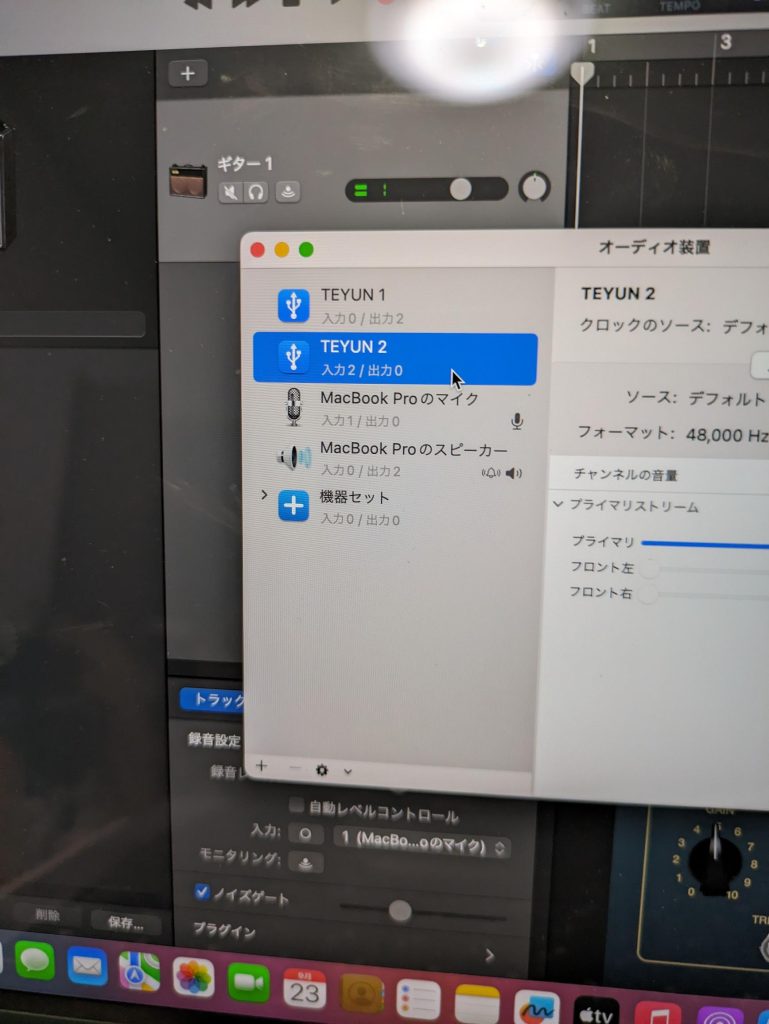
やはり「TEYUN」となっているのでこの製品はTEYUN製、もしくはTEYUNという機器なのでしょう。amazonのタイトルにあった「XTUGA」との関係は・・・
使用感
私のベースが悪いだけかもしれませんが、音量が大きすぎる気がします。GAINのつまみを3メモリぐらい上げるともう完全に歪んでしまいます。使用したベースはG&L L-2000の4弦。パッシブで使っています。macに最初から入っているGarage Bandで録音しています。
ベース本体のツマミで音を絞り(フルが10なら7ぐらい)、Q-16のGAINを2メモリぐらいにするとちょうどいいかなというぐらいに収まりました。
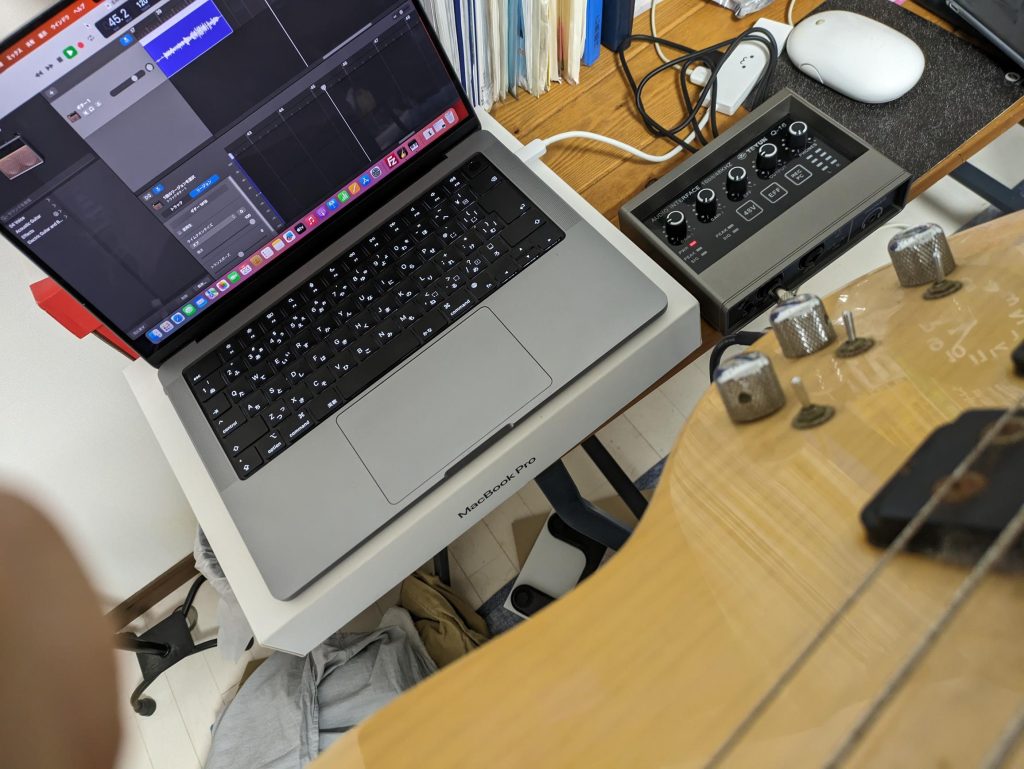
Garagebandで録音!!
せっかくなのでGarageBandで簡単な伴奏をつけて録音しました。音質にこだわる方ならここまでの低価格モデルは選ばないでしょうが、参考までこんな音で録音できます。※部屋着ですいません。。。
使用機材
・PC
Mac book pro 14インチ2021年
macOS Ventura 13.6.3
・DAWソフト
GarageBand バージョン 10.4.10
・ベース
G&L L-2000 TRIBUTE SERIES 日本製
・弦
ダダリオ 15年ぐらい替えてない
下手くそですいません。。。
<PR>
商品リンクはこちらです。
※2024年12月追記
現在、私が4,000円以下で買った当時より値段がずいぶん上がってしまったことにご注意ください。また、楽天市場に出品されていたものが消えているのを確認したためAmazonのリンクのみへ修正しました。

 ポチップ
ポチップ
 ポチップ
ポチップ
送料も含めショップによる値段の違いがございますので購入の際はよく比べて下さい。
※2025年9月追記
上記の様にメーカー・ブランド名が「XTUGA」のものと「TEYUN」のものが存在します。
そして商品説明には共通して「Q-16」の記載があります。
謎は深まるばかりですが、いずれにしても「XTUGA」表記で届いた商品は「TEYUN」、又はその逆の可能性があります。どちらも謎のメーカーのため私は気にしませんでしたが、購入される方はご承知下さい。まぁ上にも書いた通りおそらく「メーカー」と「製品名」の事だと思うのですが。。。
TEYUN Q-16 XTUGAはiPadに接続できる?
私は古いipadしかもっておらず、検証できませんでしたのであくまで予想となります。
まずは付属の説明書の写真をご覧ください。
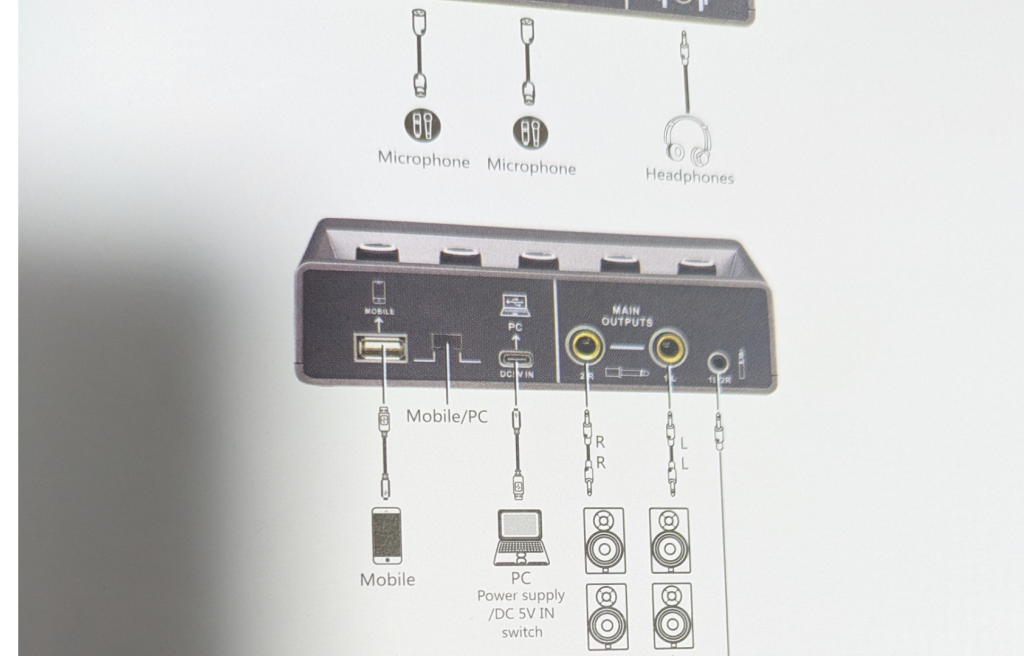
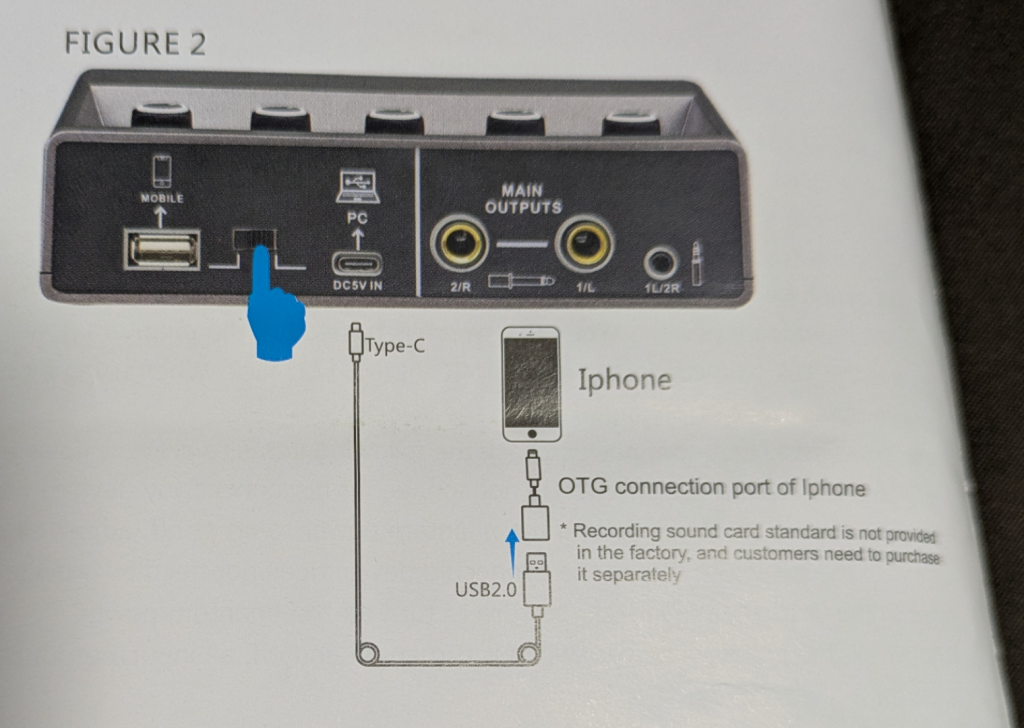
背面にusbのType-A、Type-Cの端子があります。ここから直接または変換などを用い、pcやモバイル端末にアウトするための端子ですが、本体にも説明書にもmobileやIphoneとの記載があることから、ipadにも接続することは可能だと考えられます。
ただDAWソフト、ipad本体、OS等のバージョンによる対応はよく分かりませんでした。というかこの辺りは私も余程世代が離れてなければ通るだろうと考えてしまうタチなので失敗覚悟で挑戦して欲しいところではあります。
ちなみにこういうハード系のものはどうにかなると思っていますが、ソフトシンセは簡単にOS等の事情で合わなくなってしまう印象です。
謎のオーディオインターフェイス TEYUN Q-16 XTUGA:まとめ
以上、XTUGA TEYUN Q-16でした。とにかくシンプルさが魅力です。あと値上がりしてしまいましたが、有名どころの製品に比べれば若干安いです。
最後までお読みいただき、ありがとうございました。
コメント
I truly appreciate your technique of writing a blog. I added it to my bookmark site list and will
これのiPadとの接続の仕方ってわかったりしますか…?
おそらく私も同じものを購入したのですが全く使い方が分かりません😭
ピアノと接続してiPadで録音やライブ配信をしようと思っています!
コメント頂きありがとうございます。遅くなってしまい申し訳ありません。
iPadをYouTubeのアプリすら動かなくなった古いものしか持っておらず検証ができなかったのですが、説明書にmobileやIPhoneへのアウトプットを指示した図柄がありますのでおそらく可能だと思います。やり方はオーディオインターフェイスのusb Type-AやCのアウトからipadのLightningへ差し込むだけです。TypeA→Lightning、Type-C→Lightningの様なケーブルがあればそのまま差すだけですし、なければ変換プラグを使いLightningへ変換します。OS等のバージョンによる対応までは分からなかったのですが、、
お持ちでしたら不要かもしれませんが、一応説明書の写真を元記事へアップしております。
どうぞよろしくお願いします。
尚、せっかくこのマイナー製品をお互いお持ちなのに恐縮ですが、ipadのオーディオインターフェイスはI Rigが有名なのかな?という印象があります。安タイプのもあるのでもしご存知なければ検索してみて下さい。
I’m happy. Thank you so mach.
このオーディオインターフェースにASIOドライバーってありますでしょうか?
コメントありがとうございます。
箱を開けると本体と説明書、USBケーブルのみでドライバーは付属しておりませんでした。
説明書にASIOに関しての記述があります。
Connected PC Settings:Windows,mac,windows7 or above driver-free instllation, You can install[ASIO4ALL]if you have special needs.
〜翻訳〜
接続されたPC設定:Windows、Mac、Windows 7以上、ドライバー不要のインストール、特別なニーズがある場合は[ASIO4ALL]をインストールできます。
〜翻訳終わり〜
私がMac bookでしか使っておらず、ASIOについて無知でして大変恐縮ですが、「原則ドライバーは不要、ダメならASIO4ALLで試してみてね」と解釈しました。
ちゃんとした事が分からず申し訳ありません。